树莓派连接、启动和使用(raspberry pi)
硬件
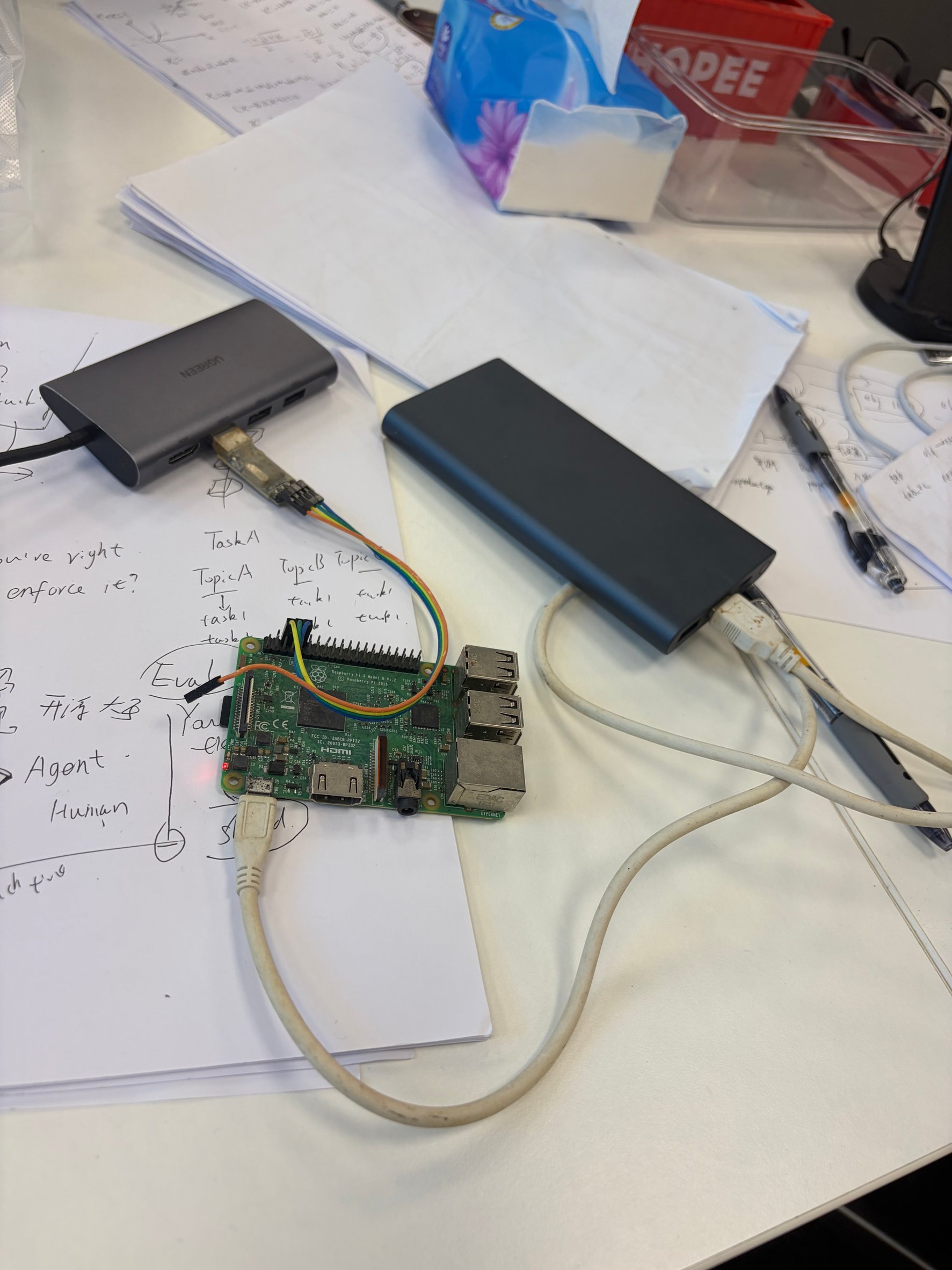
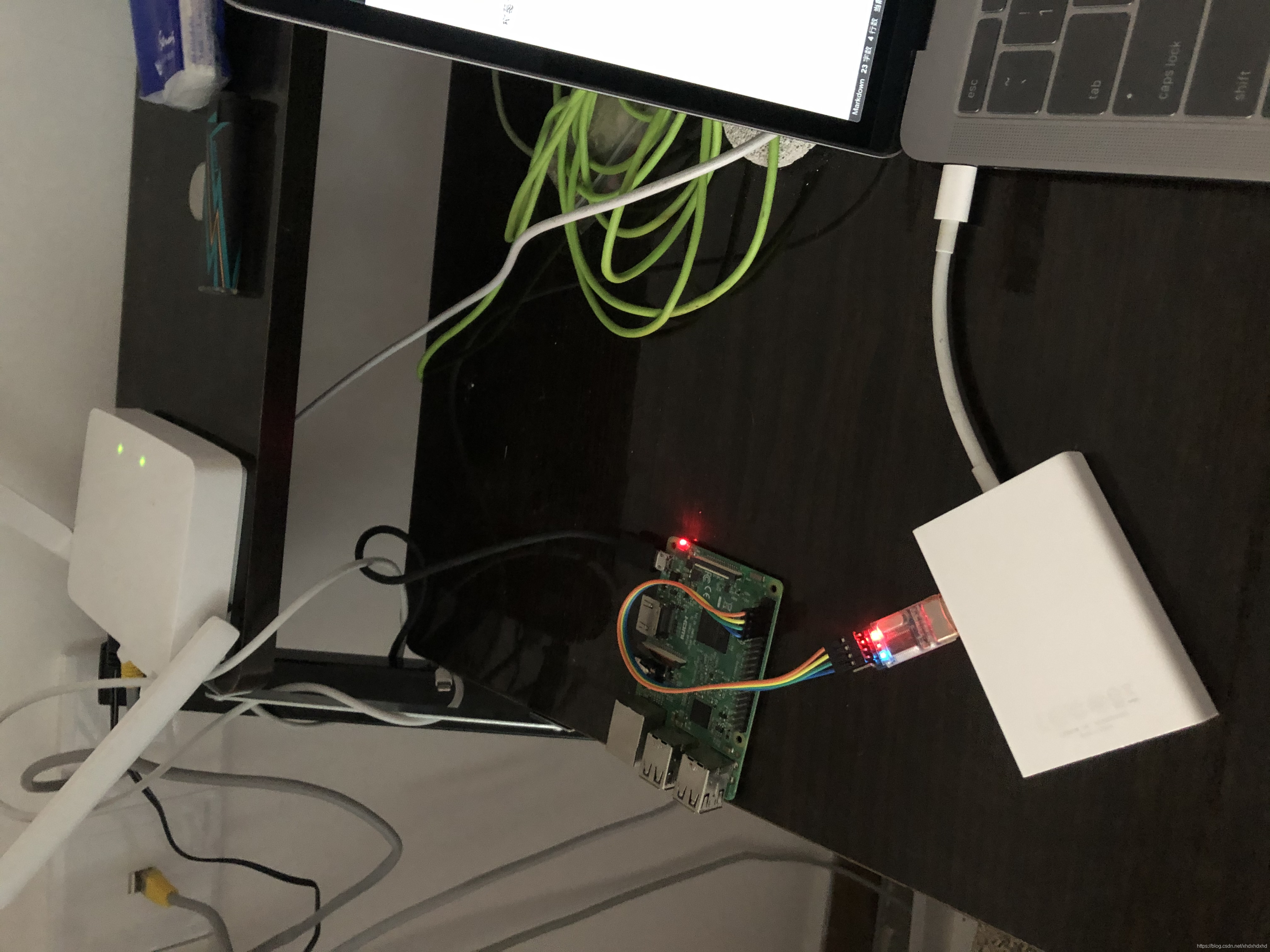
树莓派3,Macos,树莓派TTL连接器(PL2303)
如下图所示

不好意思,贴错了
SD卡中刷入镜像(如果已经刷入则跳过)
首先下载raspbian最新版img,然后刷入sd卡中。
# 读卡器连接电脑,
du -i /path/to/img -o /dev/usb-TODO
树莓派启动配置
sd卡刷完之后,就是一个完整的文件系统了。在电脑上,对该卡的BOOT分区进行修改。找到config.txt,增加下面两行:
boot_delay=5
dtoverlay=disable-bt
cmdline将console改为/dev/ttyAMA0
console=ttyAMA0,115200
安装TTL转USB的驱动(Prolific 2303)
连接所需的驱动
macos和windows下载Prolific Serial-To-USB PL2303 Driver:PL2303 TTL串口驱动
参考 http://shumeipai.nxez.com/2015/09/06/mac-os-x-rpi-serial-connection.html 下载的zip文件会包含一个pdf文档连接教程和一个pkg安装文件。
连接
将树莓派接转接器,练到在macos上。树莓派建议使用外置电源。
通过ls /dev/tty.usbserial*找到真正的串口设备。
使用screen和minicom都可以(推荐screen,具有更好的输出展示,滚动等), 使用screen连接
screen /dev/tty.usbserial 115200
使用minicom连接
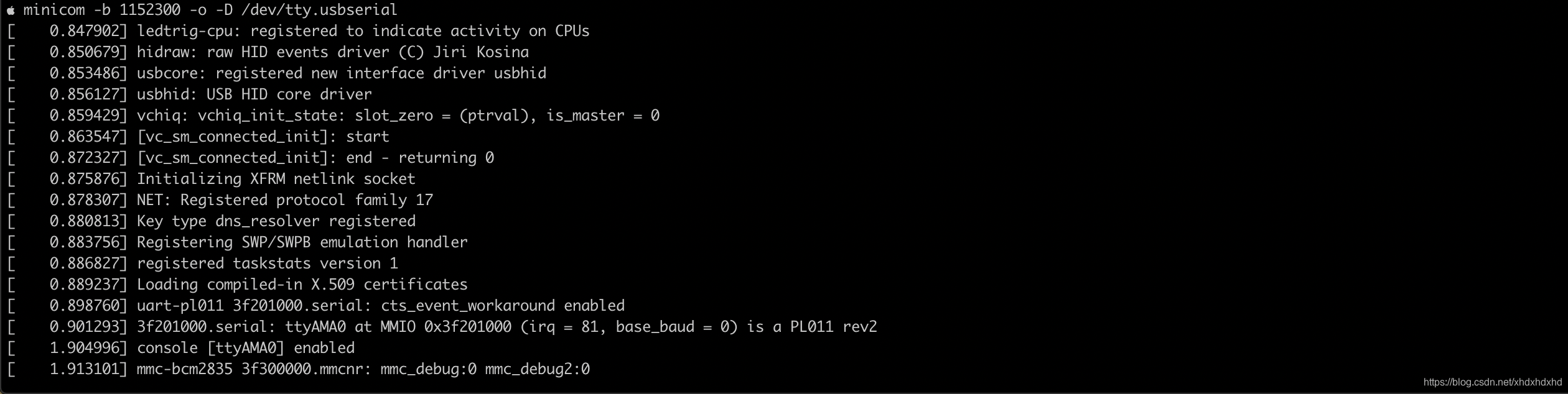
minicom -b 1152300 -o -D /dev/tty.usbserial
可以连接树莓派的串口,可以看到树莓派的启动输出
通过Option+X退出minicom
通过Ctrl+a k退出screen
电源连接
如果树莓派以较低电压(低于5V/2.5A)启动,则可能启动失败(但也可能跳过)。
通过添加avoid_warning选项可以
选项链接: https://www.raspberrypi.org/documentation/configuration/config-txt/misc.md
说明
avoid_warnings The warning symbols can be disabled using this option, although this is not advised.
avoid_warnings=1 disables the warning overlays. avoid_warnings=2 disables the warning overlays, but additionally allows turbo mode even when low-voltage is present.
当然,最好的做法是找一个适合的电源适配器,比如5V/2.5A或5V/3A.
使用USB连接到Mac,然后在命令行中进入/Volumes/boot,编辑config.txt,加入
avoid_warnings=1
注:这里我也没有成功过,外接电源的形式能够成功。
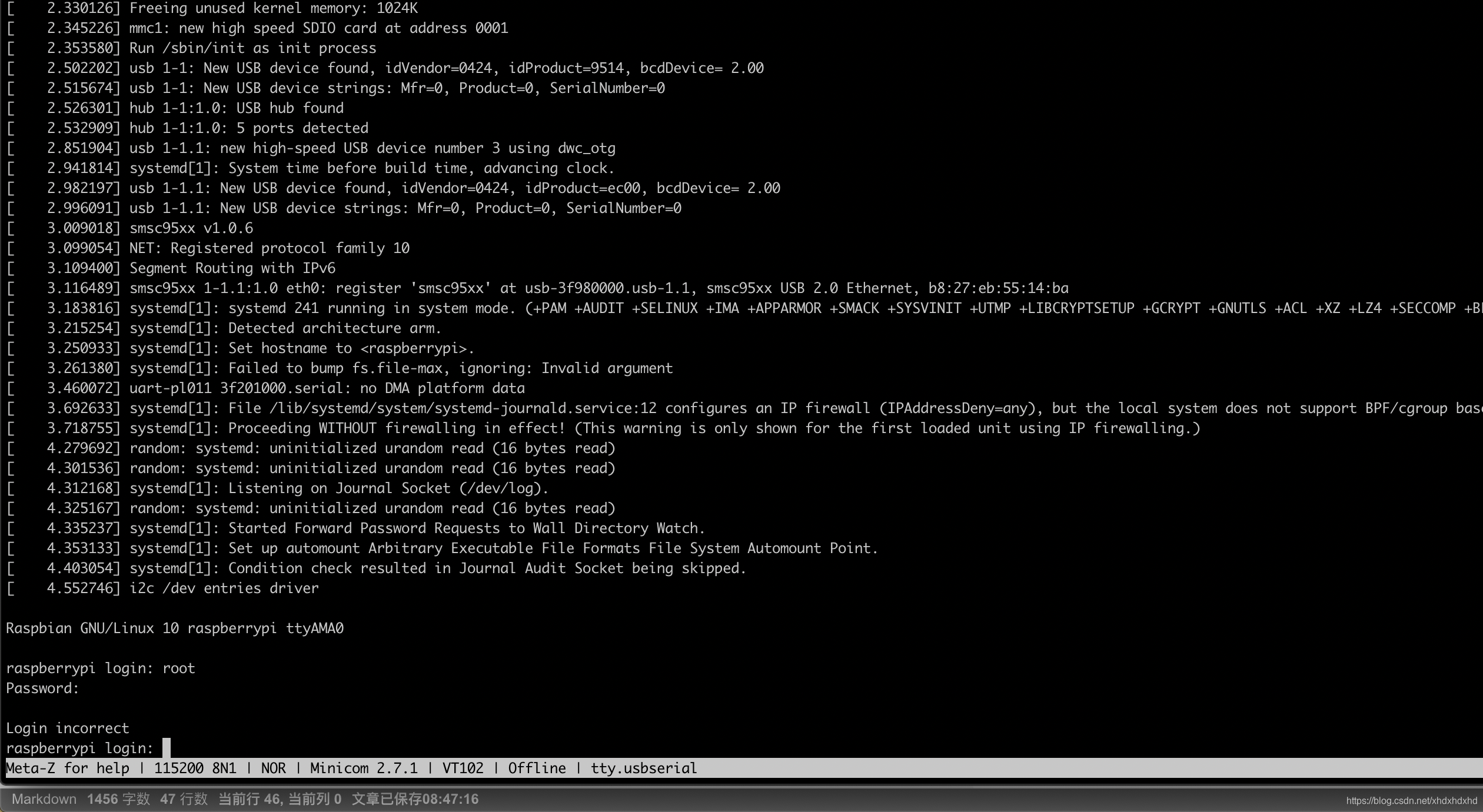
如果仍然循环启动失败,则将树莓派的电源的细线移除掉!!!(重要),然后通过额外的usb连接进行供电,即可看到树莓派登录:
登录和退出
默认用户名和密码:pi/raspberry
如果登录之后退出shell,则树莓派会显示登录的提示。 树莓派没有关机的状态,拔掉电源就是关机。
如果pi/raspberry密码不对,尝试输入root直接登录。 也建议直接将raspberry pi直接设置为root+无需密码,避免后面忘记。
连接Wifi
sudo raspi-config,然后选择network -> WiFi,选择Country=CN,然后输入网络的名称(中文即可), 再输入密码即可。
完成以后重启,就可以看到wlan0已经分配了ip地址。 可以查看/etc/wpa_supplicant/wpa_supplicant.conf,看到网络配置
pi@raspberrypi:~$ sudo cat /etc/wpa_supplicant/wpa_supplicant.conf
ctrl_interface=DIR=/var/run/wpa_supplicant GROUP=netdev
update_config=1
country=CN

network={
        ssid=e68b89e5858be4b89de79a84e5b08fe9bb84e7939ce591a2
        psk="11009922"
}
其他方法:https://unix.stackexchange.com/questions/92799/connecting-to-wifi-network-through-command-line
ssh登录
由于串口只允许一个会话,不便于控制,所以通过ssh登录,在macos上生成一个ssh key或者使用现有的ssh key,通过ssh-copy-id将公钥添加到树莓派的~/.ssh/authorized_keys中即可无密码登录。
ssh-copy-id -i ~/.ssh/id_ras.pub pi@pihost
ssh -i ~/.ssh/id_rsa pi@pihost
使用ssh的另外一个好处是可以享受iTerm2的颜色控制等方便的设置,不需要screen或minicom那样额外的外挂。
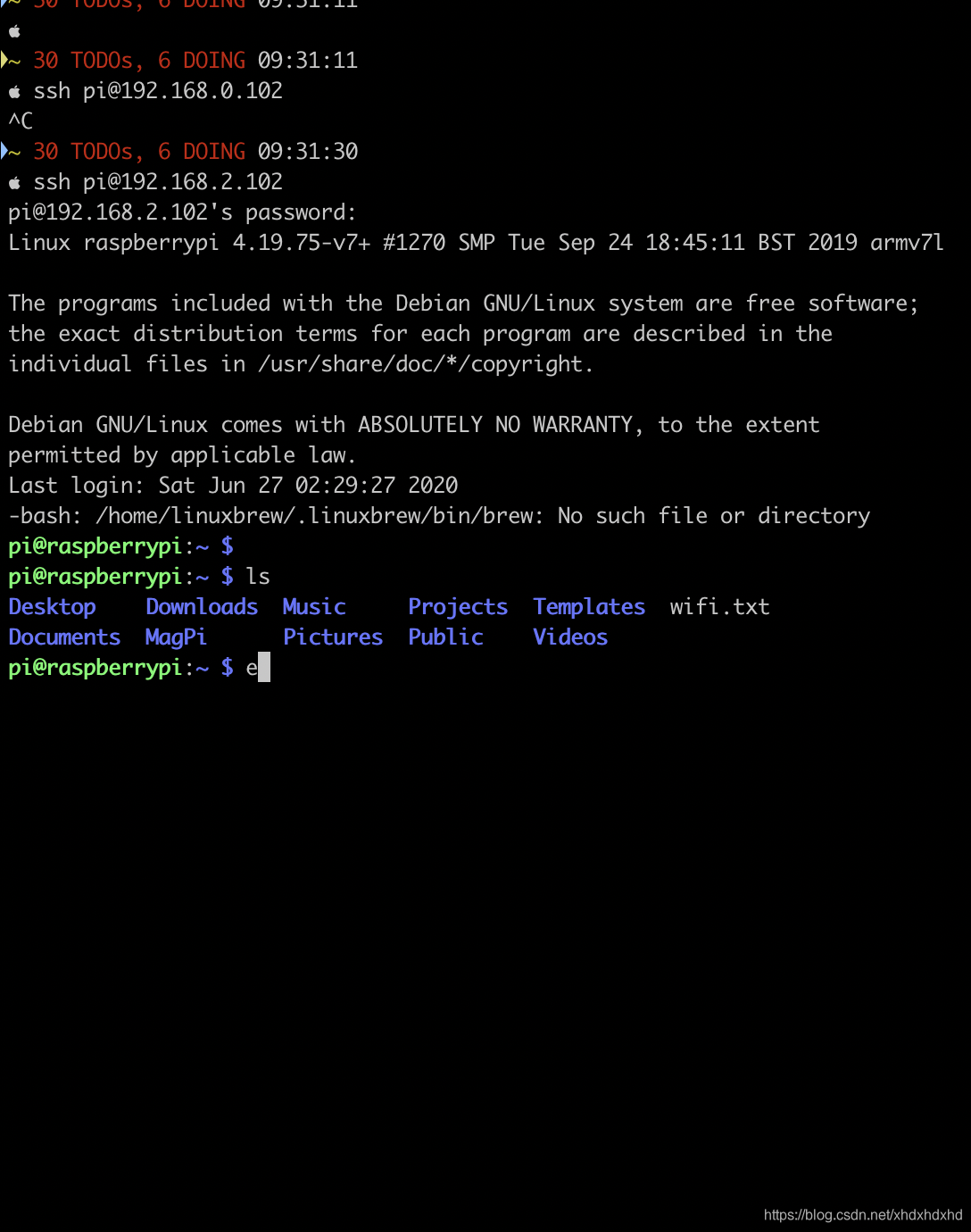
移除串口连接
在设置好wifi连接以及可以用ssh登录之后,就可以将树莓派的串口拔掉了, 保留电源即可。
配置APT和PIP源
前往https://mirror.tuna.tsinghua.edu.cn/help/raspbian/查看相应的替换方法,主要是选择系统版本,然后替换/etc/apt/sources.list和/etc/apt/sources.list.d/raspi.list
PIP源:
- 使用命令行指定
pip install -i https://pypi.tuna.tsinghua.edu.cn/simple pip -U - 配置:
pip config set global.index-url https://pypi.tuna.tsinghua.edu.cn/simple
安装homebrew
我们推荐使用homebrew来管理软件的依赖。
如果homebrew安装完成之后,显示/bin下面没有brew,说明安装失败了,可能是访问github过慢造成的,需要设置http_proxy代理。
在macos上设置squid代理,默认端口3128:
brew install squid
brew services start squid
然后在pi上执行代理
http_proxy=192.168.2.101:3128 https_proxy=192.168.2.101:3128 no_proxy= bash install-brew.sh
首先需要安装ruby2.6, homebrew 依赖这个特定的版本 从 github下载 ,然后进行构建。在构建之前需要安装下面的依赖: bison, flex, libffi6, libffi-dev
Troubleshooting
串口转换器只亮红灯,不亮蓝灯怎么办?
可能电压不足,拔掉边侧的电源接线,使用外置电源。
注:在连接的线中,边侧的线是电源线。当不使用外接电源时,可以将此线插入使用USB输出电源。但是USB输出电源通常电压较低,所以可以使用外接电源(micro-usb)。使用外接电源时,需要将边侧的线拔出。
macos下找不到/dev/tty.usbserial?
可以使用ls /dev/tty.usbserial*来查找,可能显示为/dev/tty.usbserial-14110。
Update 2026/10/24
发现PL串行端口已经没办法使用,不过在AI的帮助下,仍然使用光缆直连Pi与Mac,ssh直接进入,然后设置好WiFi,插上移动电源,可直接独立运行了。